

구글 애드센스 크롤러 오류 해결하기 위한 가이드를 시작하려고 합니다. 애드센스 오류 메시지에는 광고가 올바르게 게재되지 않거나 수익에 부정적인 영향을 미칠 수도 있다고 하니 순차적으로 따라하시면서 해결하시기를 바랍니다.
구글 애드센스 크롤러 오류 해결방법
1. 그냥 둔다
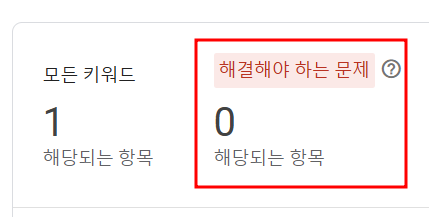
해결해야 하는 문제가 0일 경우는 보편적으로 내 실수가 아니라 구글봇이 오류를 낸 거라 생각하시면 됩니다. 크게 걱정하지 마시고 며칠 그대로 두면 해결되는 경우가 많습니다.
2. 구글서치콘솔 수동 색인등록하기
구글애드센스의 문제가 있는 URL을 복사해서 구글서치콘솔에서 수동으로 색인 등록을 해줍니다.
위의 URL을 복사해줍니다.

구글서치콘솔에 수동으로 색인 등록을 해줍니다.
이렇게 해주면 거의 해결이 됩니다.
3. 크롤러 오류 구글서치콘솔 sitemaps 추가
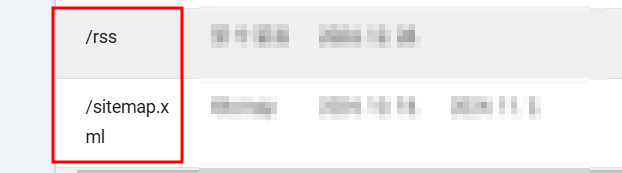
여기까지 해도 해결이 안될시에는 구글서치콘솔에 sitemaps에서 새사이트맵 추가를 해주면 됩니다.
구글 애드센스 크롤러 오류는 웹사이트 운영에 있어 예상치 못한 장애물이 될 수 있지만, 그 원인을 정확히 이해하고 적절한 해결책을 적용하면 효과적으로 극복할 수 있습니다. 크롤러 오류를 해결함으로써 광고 게재의 정확성을 높이고, 결과적으로 수익성을 향상시킬 수 있습니다.